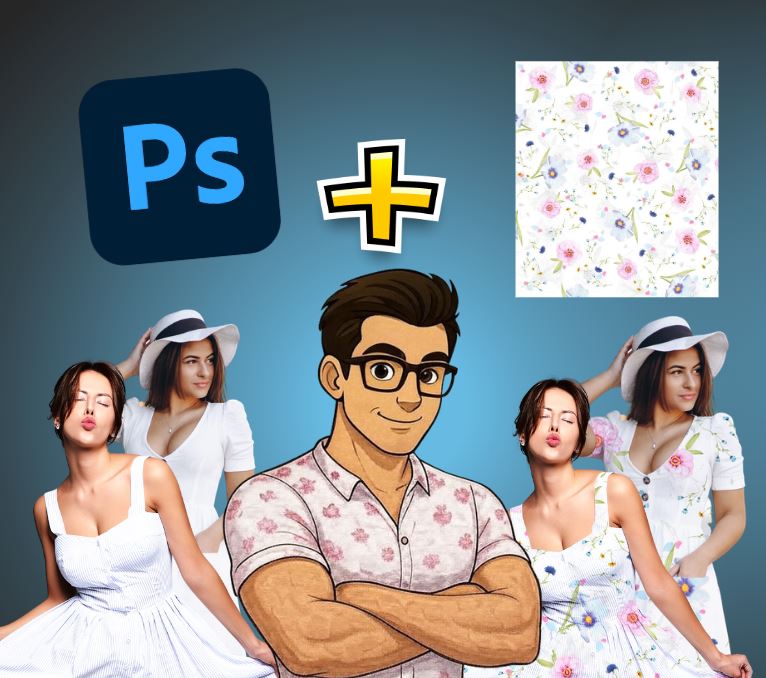
Cambiar el diseño de una prenda en Photoshop es una técnica indispensable si trabajas en moda digital, catálogos, mockups, diseño de estampados o edición profesional. La mayoría de personas piensa que solo se trata de colocar una textura encima, pero la realidad es que, si queremos que el resultado se vea realista, debemos conservar las arrugas, sombras, dobleces y pliegues del vestido original.

En esta guía completa aprenderás:
- Cómo seleccionar el vestido de forma precisa.
- Cómo crear una máscara profesional.
- Cómo transformar la prenda en un objeto inteligente.
- Cómo crear un mapa de desplazamiento realista.
- Cómo aplicar una textura para que se adapte a los pliegues del vestido.
- Cómo hacer que el diseño final se vea natural con técnicas de fusión.
Selección del vestido con la herramienta correcta
Para comenzar, necesitamos seleccionar únicamente el vestido para poder editarlo sin afectar el resto de la imagen.
Pasos recomendados
- Activa la Herramienta de Selección Rápida.
- Asegúrate de tener el icono de “+” seleccionado para añadir selección.
- Pasa el cursor por toda la prenda sin miedo; la herramienta detecta bordes automáticamente.
- Si seleccionas algo indebido, cambia al icono “–” para restar selección y limpiar bordes.
Consejo profesional
Haz zoom con frecuencia para refinar detalles como mangas, dedos o bordes de cintura.
Crear una máscara profesional
Una vez seleccionado el vestido, necesitamos aislarlo.
Procedimiento
- Duplica la selección con Ctrl+J o arrastrando a “Nueva capa”.
- Crea una máscara en la capa duplicada.
- Oculta el fondo para verificar que solo el vestido quedó «flotando».
Por qué es importante
La máscara permite modificar el vestido sin afectar el resto de la foto.
Convertir la capa en un Objeto Inteligente
Con el vestido ya aislado:
- Haz clic derecho → Convertir en Objeto Inteligente.
- Esto permitirá aplicar filtros y editar la textura sin perder calidad.
Ventajas
- Se puede editar la textura dentro del objeto.
- Permite crear mapas de desplazamiento.
- Conserva calidad aunque se rote o escale.
Generar el mapa de desplazamiento
El mapa de desplazamiento es la clave para que la textura siga las arrugas reales del vestido.
¿Cómo crearlo?
- Ve a Filtro → Desenfoque → Desenfoque Gaussiano.
- Ajusta el desenfoque entre 1 y 5 px dependiendo del nivel de pliegues.
- Guarda la imagen como “mapa.psd” o cualquier nombre identificable.
¿Por qué funciona?
El mapa guiará a Photoshop para adaptar la textura a:
✔ Pliegues
✔ Sombras
✔ Curvas
✔ Arrugas naturales
Aplicar la textura o diseño al vestido
Es momento de traer el estampado, pattern, textura o diseño que quieras colocar.
Pasos:
- Ve a Archivo → Colocar elemento incrustado.
- Selecciona tu textura (flores, patrones, gráficos, etc.).
- Ajusta la textura hasta cubrir todo el vestido.
- Clic derecho → Crear máscara de recorte.
Resultado
La textura solo aparecerá donde está la máscara del vestido.
Fusionar capas para un acabado natural
Aquí es donde el diseño se vuelve realista.
1. Aplicar desplazamiento
Ve a:
Filtro → Distorsionar → Desplazar
Recomendación:
- Escala horizontal: 5–15
- Escala vertical: 5–15
- Mapa: seleccionar el archivo mapa.psd anterior.
2. Cambiar el modo de fusión
Cambia Normal → Multiplicar.
Esto permite que:
✔ Las sombras reales del vestido aparezcan
✔ Las arrugas se mantengan
✔ La textura se integre visualmente
3. Ajustar en “Opciones de fusión”
En FX → Opciones de fusión, mueve los deslizadores de la capa subyacente con Alt para suavizar la transición.
Aplicar el diseño a otra modelo
Para demostración, se repite exactamente el mismo proceso con otra foto.
Solo debes:
- Seleccionar el nuevo vestido.
- Crear máscara.
- Convertir en objeto inteligente.
- Generar nuevo mapa.
- Colocar la misma textura u otra.
- Aplicar “Desplazar”.
- Cambiar a “Multiplicar”.
Photoshop adaptará automáticamente la textura al nuevo cuerpo y pliegues.


Deja un comentario