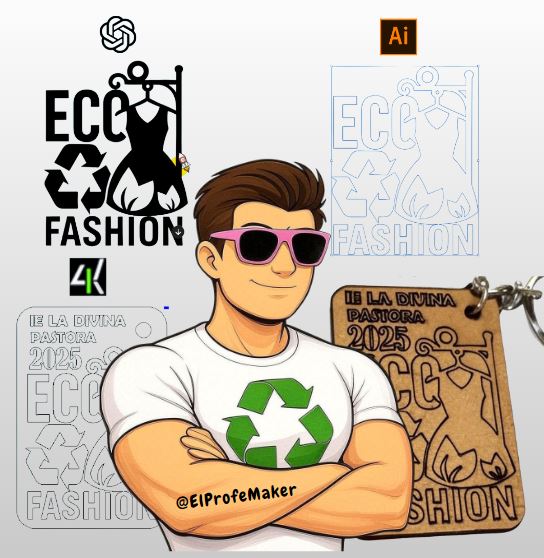
En este tutorial aprenderás paso a paso cómo convertir cualquier logo en un diseño listo para corte láser en MDF, ideal para crear llaveros personalizados, medallas, y reconocimientos de primer, segundo y tercer lugar.
Todo el proceso lo realizaremos utilizando Adobe Illustrator para generar los contornos y exportar el archivo en DXF, y luego lo llevaremos al software 4K Láser usado por las cortadoras Kentron.
Al final encontrarás el enlace para descargar el archivo DXF y SVG listos para cortar y utilizar en tus propios proyectos.
No olvides suscribirte a nuestro Canal de YouTube y ver este y otros tutoriales que estaremos subiendo cada semana.
Cómo Convertir un Logo en Diseño para Corte Láser en MDF
En este proyecto trabajamos con el logo del evento Ecofashion, el cual primero procesamos en Adobe Illustrator para convertirlo en líneas vectoriales aptas para corte.
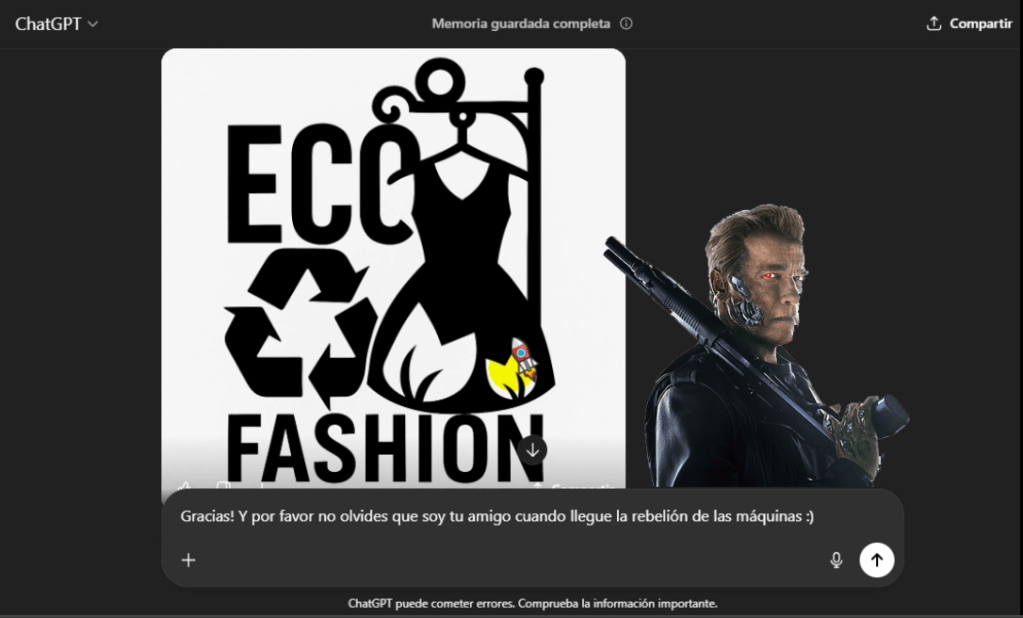
Preparando el Logo en Adobe Illustrator
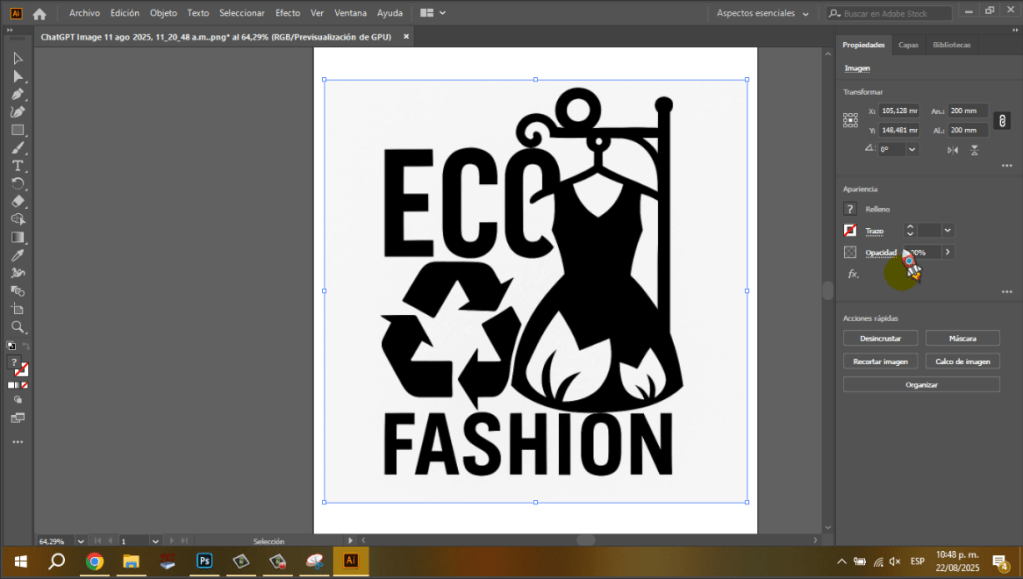
- Abre Illustrator y selecciona Archivo → Abrir.
- Carga la imagen base del logo.
- Si aparece muy grande, ajusta su tamaño a 200 mm (suele ser un valor ideal para trabajar cómodamente).
Convertir la Imagen a Líneas con Calco de Imagen
Para transformar el logo en contornos:
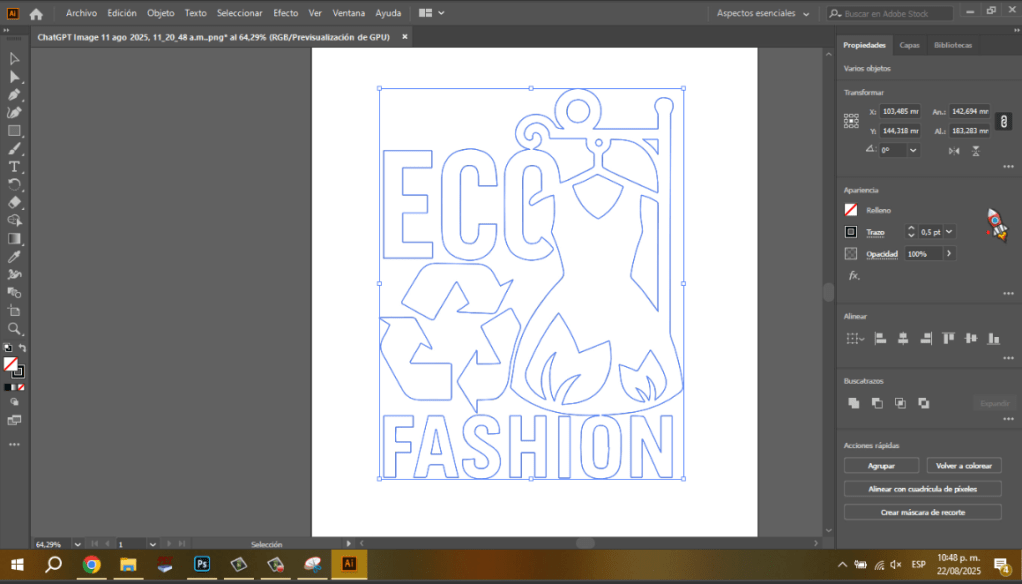
- Selecciona la imagen.
- Clic en Calco de Imagen → Logotipo blanco y negro.
- Abre el panel avanzado y selecciona:
- Modo: Contornos
- Omitir blanco
- Trazos
- Grosor del trazo: 1 px
- Ajusta el umbral según la calidad deseada.
Una vez satisfecho con el resultado:
- Clic en Expandir
- Desagrupar
- Elimina los rellenos
- Ajusta el trazo a 0.5 pt o 1 pt según tu estilo
Exportación del Archivo a Formato DXF
Para llevar el diseño al software del láser:
- Ve a Archivo → Exportar → Exportar como
- Selecciona Formato DXF
- Guarda sin modificar configuraciones adicionales
Importar el Diseño al Software 4K Láser
El software 4K Láser es el que utilizan las cortadoras Kentron.
- Abre 4K Láser
- Selecciona Archivo → Importar y carga el DXF del logo
- Si aparece muy grande, reduce el tamaño al 25% tanto en ancho como en alto
- Ajusta la vista para trabajar cómodamente

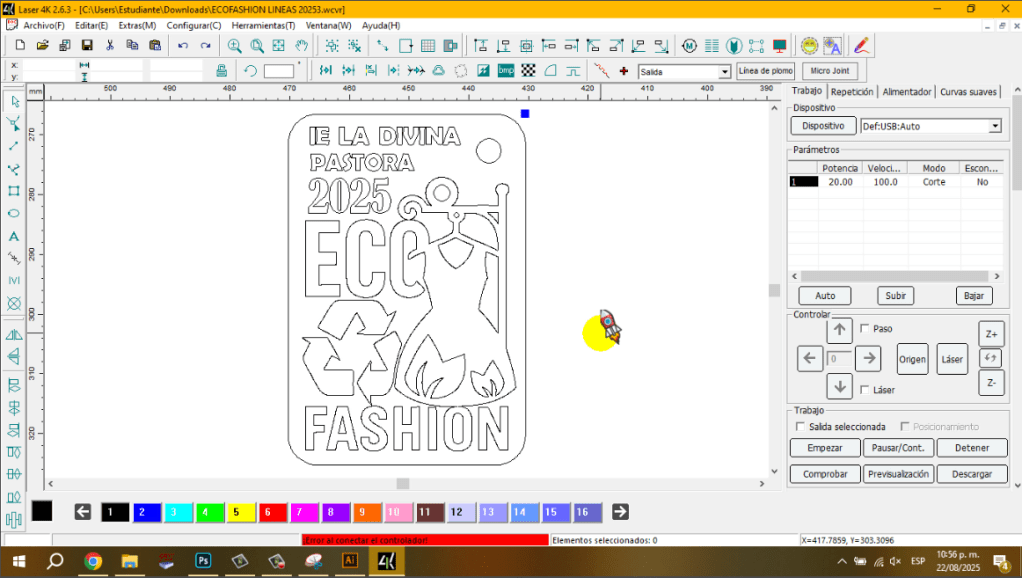
Creación del Llavero en MDF
Luego integramos el logo con textos personalizados:
Añadir Texto Personalizado en 4K Láser
- Selecciona la herramienta Texto (A)
- Inserta el nombre de la institución
- Ejemplo: “La Divina Pastora”
- Añade el año
- Ejemplo: 2025
- Usa fuentes elegantes como Berlin Sans FB o Bernard
Crear el Aro para el Llavero
- Inserta un rectángulo o círculo
- Redondea las esquinas (radio 5 mm funciona muy bien)
- Posiciónalo en la parte superior como aro para la argolla del llavero
Creación de Placas y Reconocimientos (1°, 2° y 3° lugar)
También generamos un diseño estilo mandala para los reconocimientos.
Convertir el Mandala en Contornos
- Importa el mandala en Illustrator
- Redimensiona a 200 mm
- Aplica nuevamente Calco de imagen → Contornos
- Ajusta umbral, grosor y omite blancos
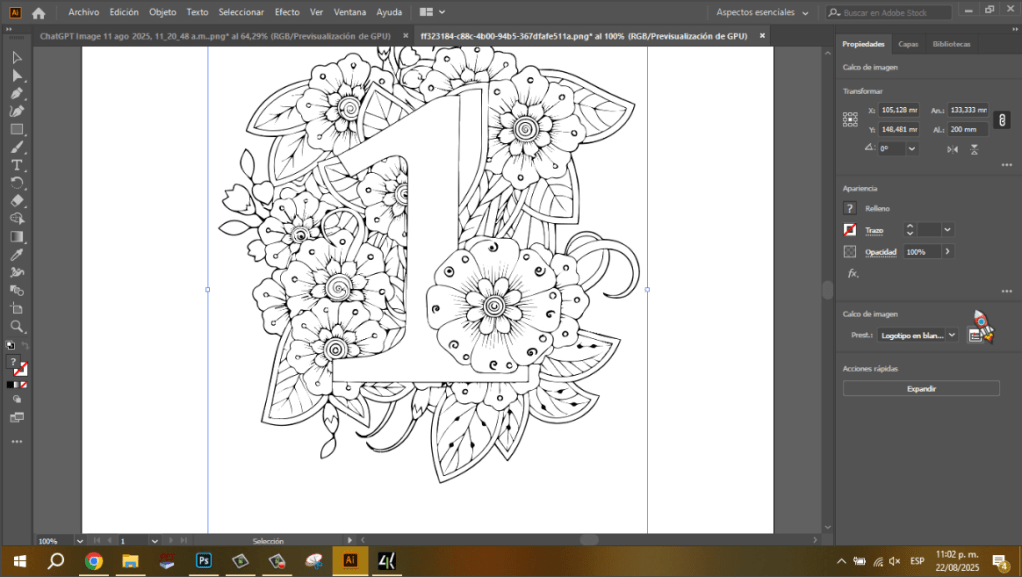
Exporta nuevamente en DXF.
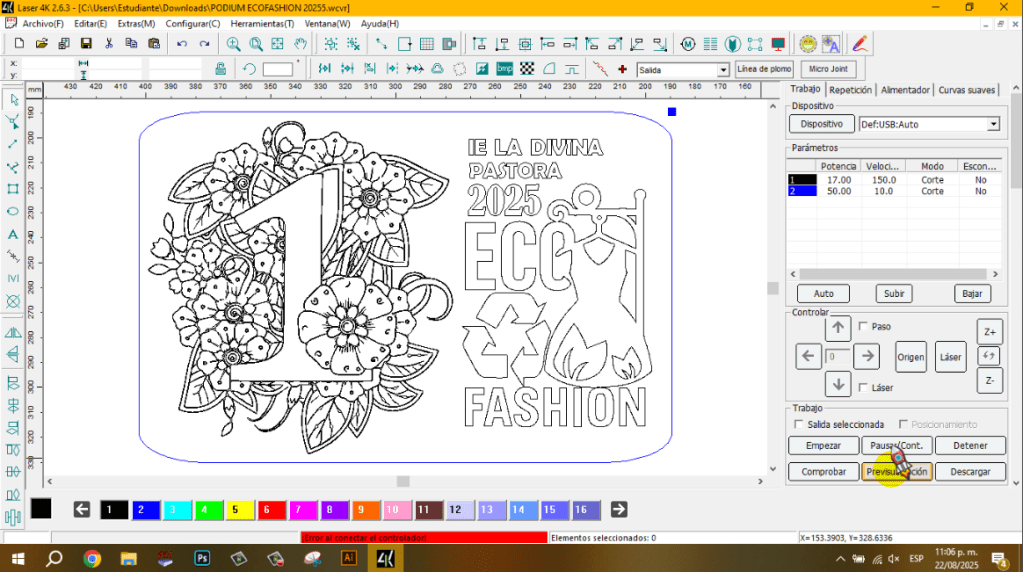
Crear el Reconocimiento en 4K Láser
- Importa el mandala
- Ajusta tamaño (13–14 cm suele ser ideal)
- Combínalo con el logo del evento
- Previsualiza antes de cortar
🌟 Descarga los archivos DXF y SVG
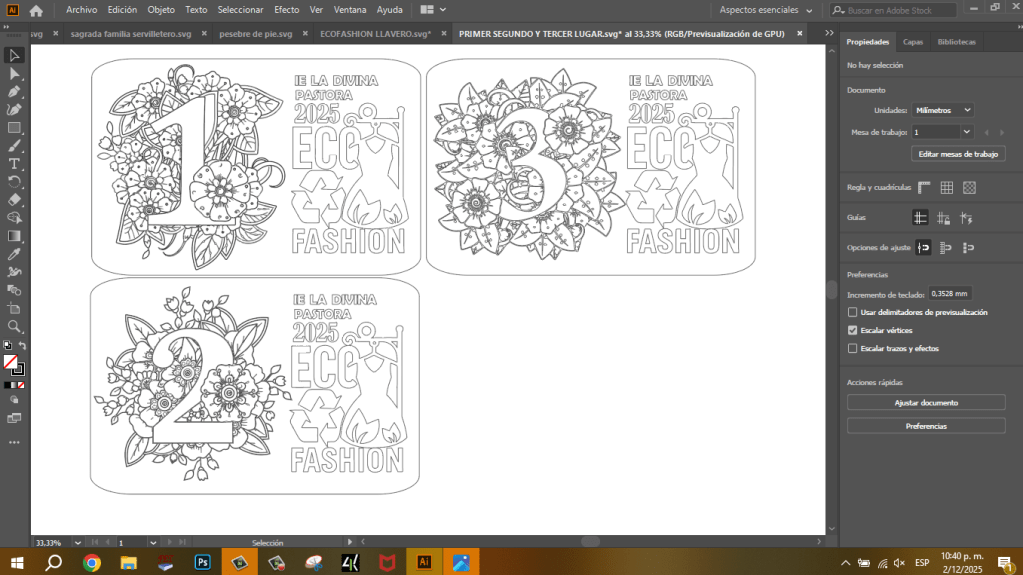
📥 Descargar archivo DXF + SVG del logo Ecofashion y los reconocimientos
(Incluye llavero y placas de 1°, 2° y 3° lugar)
Clic aquí y sigue las instrucciones (verás un pequeño anuncio nada invasivo) y luego da clic en GET THE LINK para ir al archivo alojado en Google Drive.
Crear llaveros y reconocimientos con corte láser en MDF es un proceso muy práctico cuando dominas el uso de Illustrator y el software de tu máquina. Convertir logos en contornos y preparar archivos DXF te permitirá generar productos profesionales, ideales para eventos, reconocimientos escolares, ferias y mucho más.


Replica a Descubre Esta Colección de Vectores Anime para Corte Láser: Más de 10 Diseños Gratuitos y Listos para Descargar – El Profe Maker Cancelar la respuesta